

(1) マイストアの「商品」タブを開き、右上の「新規追加」ボタンを押します。
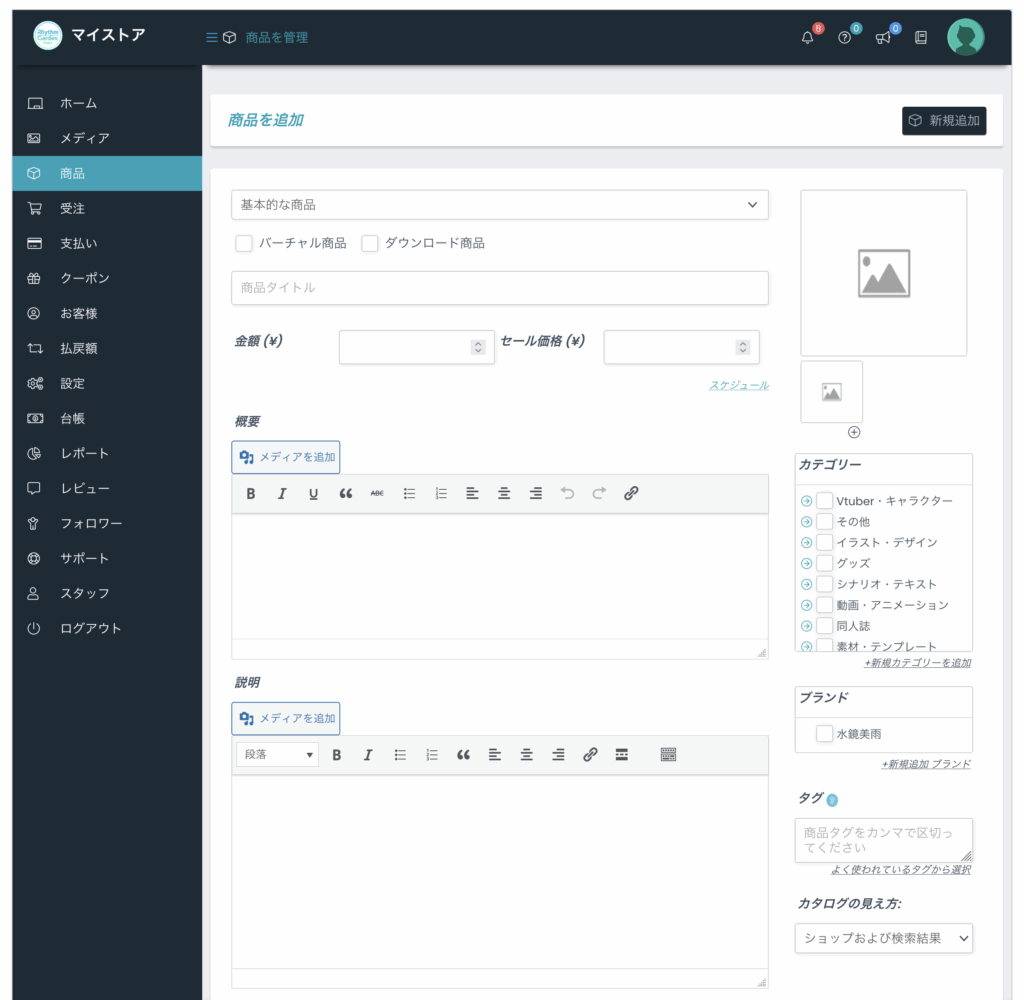
(2) 商品の基本情報を入力します。
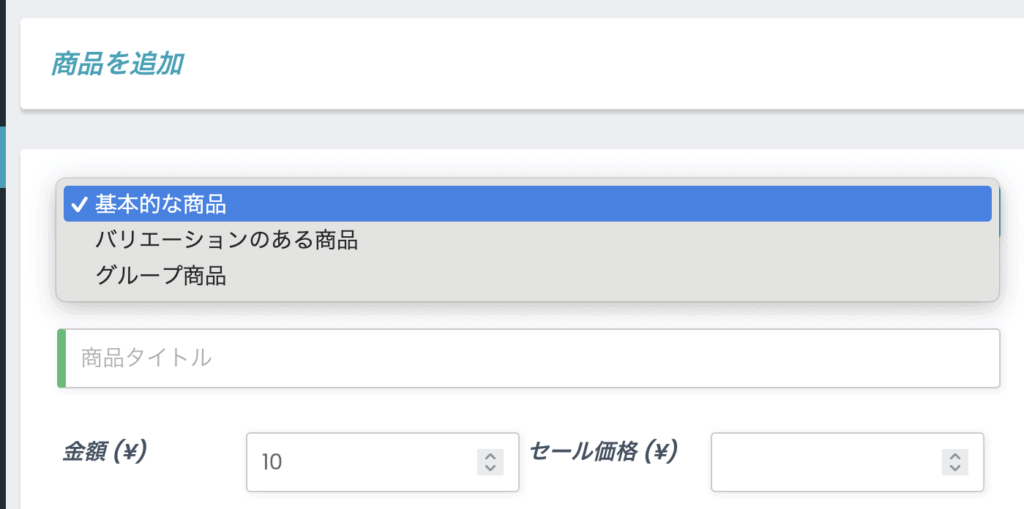
(3) 商品の形式を選択します。
通常は「基本的な商品」を選択します。
色やサイズ展開がある場合は「バリエーションのある商品」、登録済みの商品をグループ化する「グループ商品」を選択します。
【グループ商品について】
シリーズものの作品(1巻2巻…)や、同じコンセプトの作品をまとめることで、同時購入しやすくします。
(例)既刊の同人誌を一覧表示する、同一アーティストの作品をまとめるなど
金額:商品の定価です。
セール価格:セール品として販売する場合は入力します。
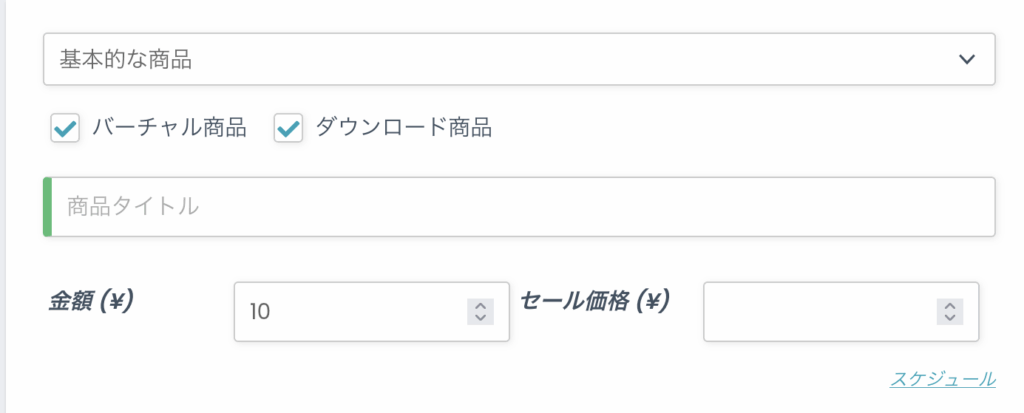
(4) デジタル商品、無形商品の場合はチェックボックスにチェックが必要です。
※ストア開設時はこの項目は利用できません。
ガーデン認定ストア&法人ストアのみご利用可能です。
【重要】ダウンロード商品は「バーチャル商品」&「ダウンロード商品」両方にチェックを入れます。
(例)壁紙画像や音楽データなど
制作依頼などの無形商品は「バーチャル商品」のみチェックを入れて下さい。
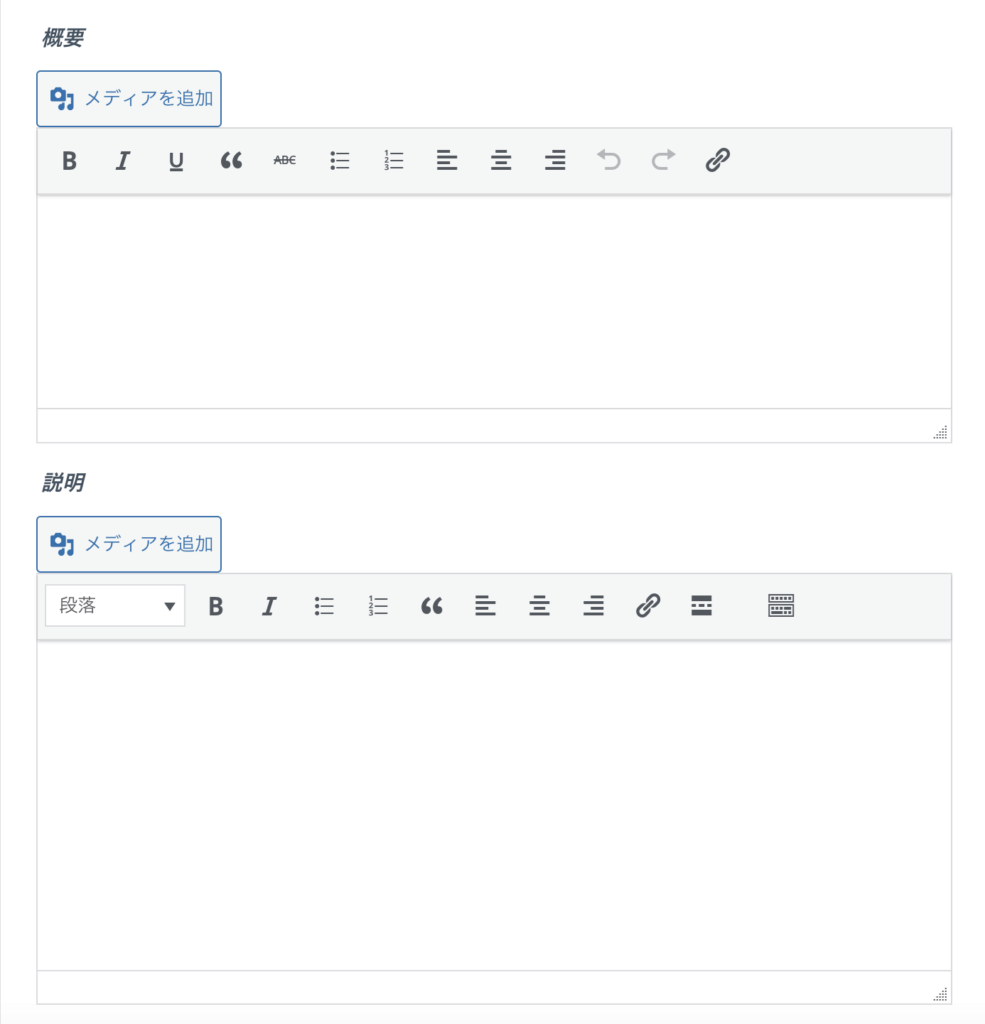
(5) 商品情報を入力します。
概要:商品の簡単な説明
説明:商品のディテールや注意事項、関連情報など
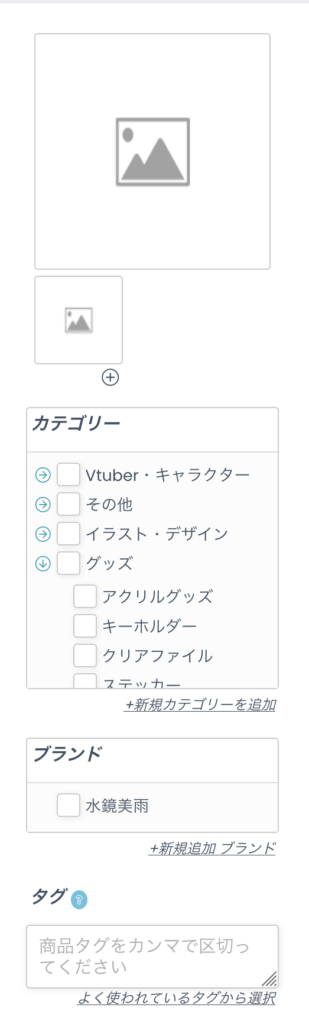
(6) 商品追加画面の右側の設定を行います。
商品画像:メイン画像とサブ画像(追加する場合は+ボタン)
カテゴリー:該当する分類を選択します。
→ボタンを押すと、さらに詳細なカテゴリーが表示されます。
該当するもの全てにチェックを入れて下さい。
ブランド:ブランド名を作成、選択します。
タグ:原作名やキャラクター名など、作品検索に役立つ情報を入力します。
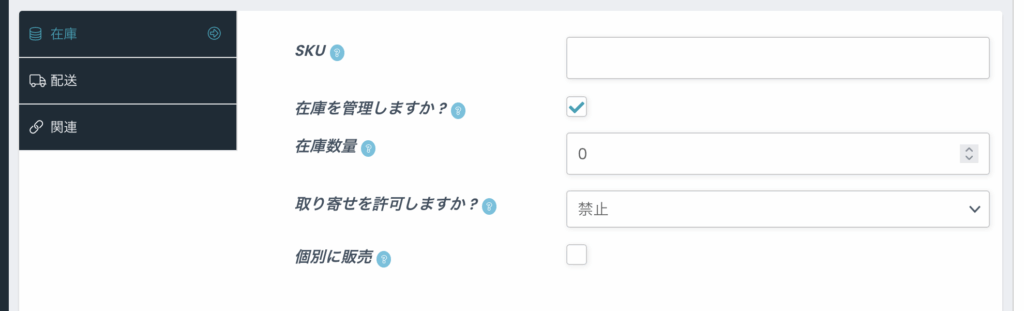
(7) 商品登録画面の下部に移動します。
在庫数を登録する場合、在庫タブを開きます。
在庫を管理しますか?にチェックを入れると、在庫数と取り寄せの可否が設定できます。
在庫数を登録していない場合、在庫がなくなったら「在庫なし」や「取り寄せ中」に設定します。
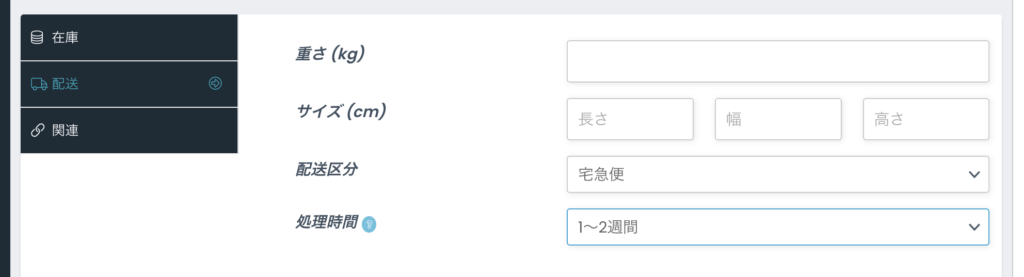
(8) 次は配送に関する設定を行います。
重さとサイズ:入力は任意ですが、記載があると買う人にとって親切です。
配送区分:クリックポスト、レターパック、宅急便など、配送方法またはサイズを選択します。
未入力の場合、配送料は0円となります。
処理時間:発送までにかかる目安の日程です。
余裕を持って設定しましょう。
以上で設定は完了です!
お疲れ様でした!