
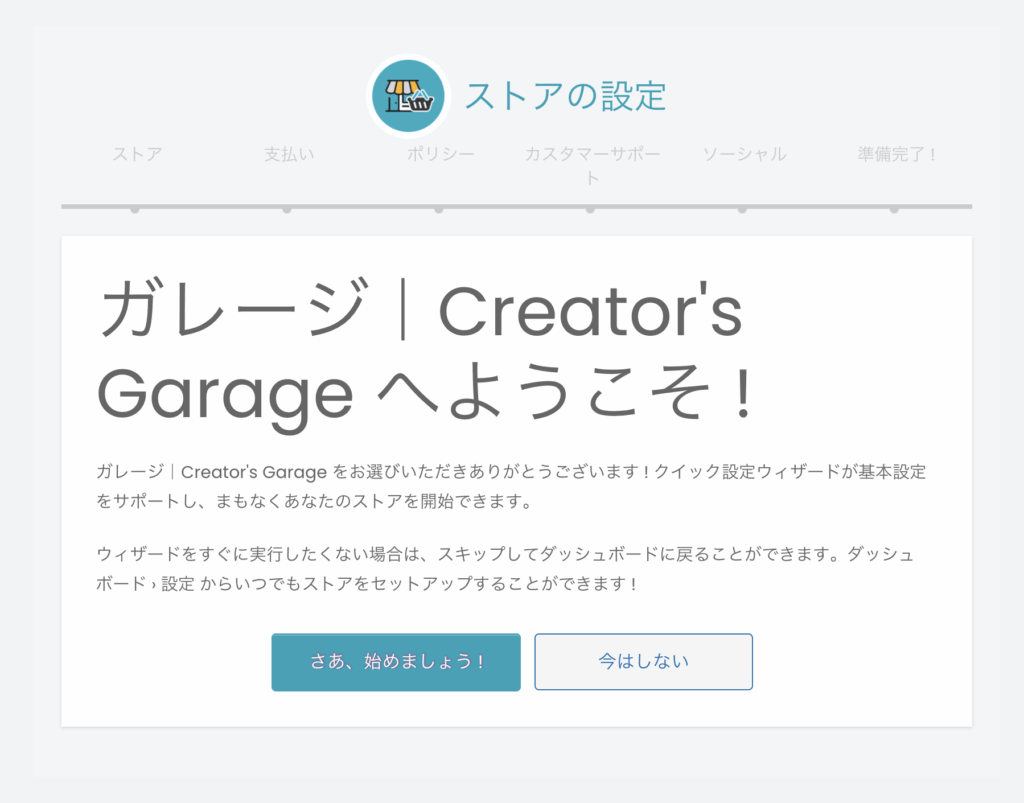
(1)「マイストア」にアクセスすると、ストア設定ウィザード画面が表示されます。
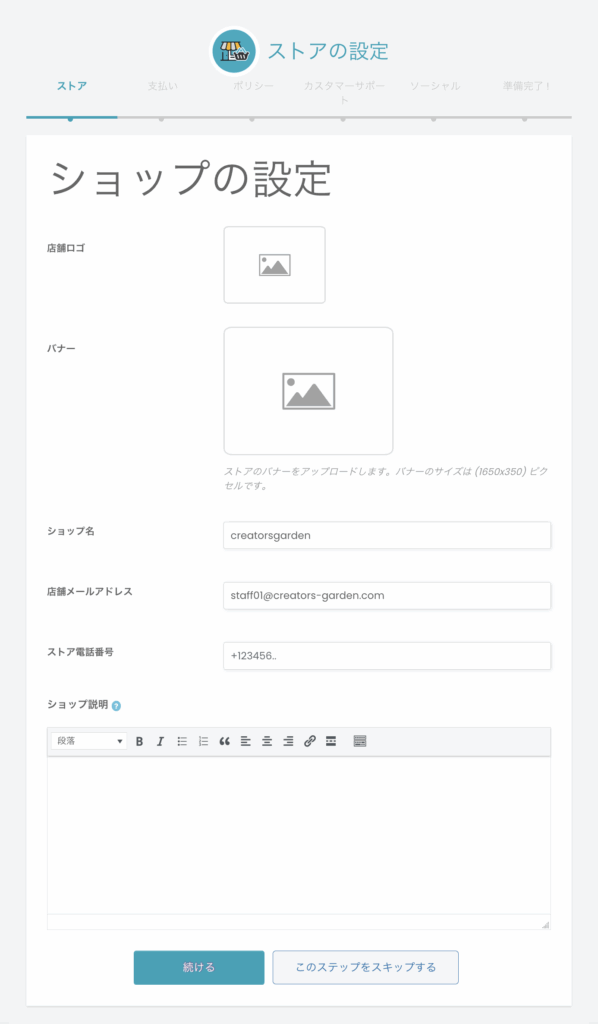
(2) ショップ設定画面で、ショップ情報を入力します。
・店舗ロゴ
・バナー
・ショップ名(日本語可)
・メールアドレス(非公開)
・電話番号(非公開)
・ショップ説明
同人イベントにサークル参加されている方は、ショップ名を「クリエイター名」または「サークル名」で登録するのがおすすめです。
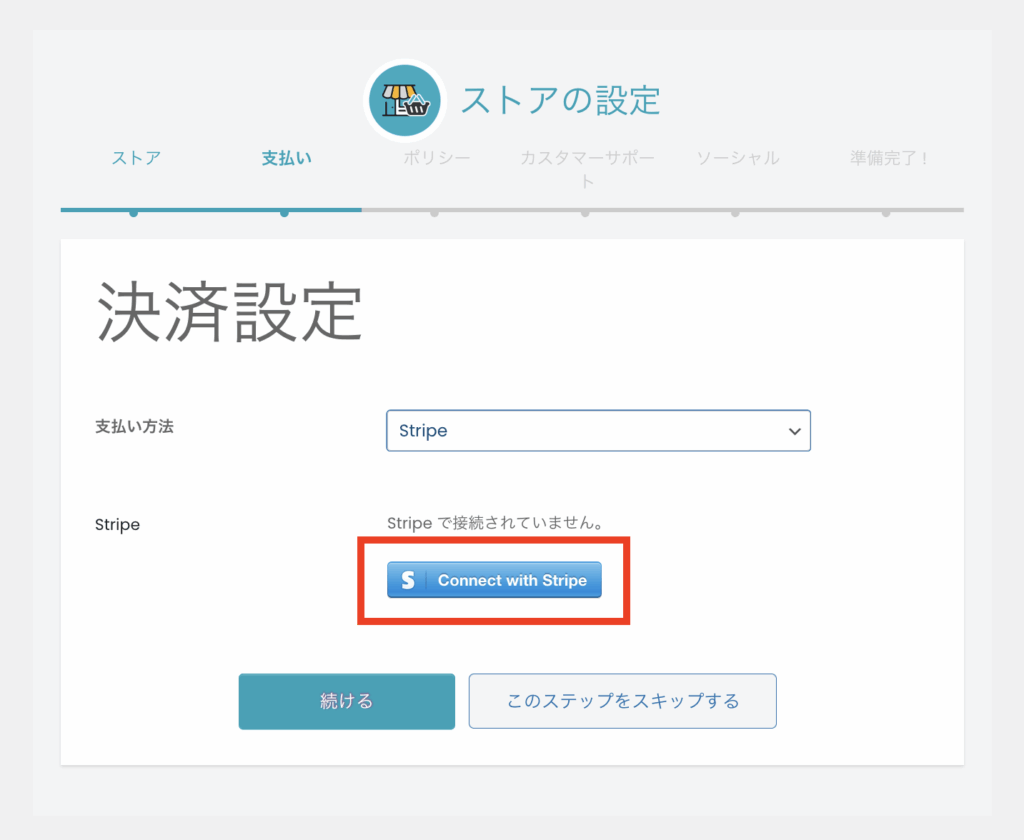
(3) 決済設定画面では、決済サービスを選択します。
決済方法はStripeのみです。
「Stripeに接続」ボタンをクリックし、Stripeの設定画面に移行します。
※Stripeはオンライン決済を簡単かつ安全に導入できる決済プラットフォームで、世界中で広く利用されています。
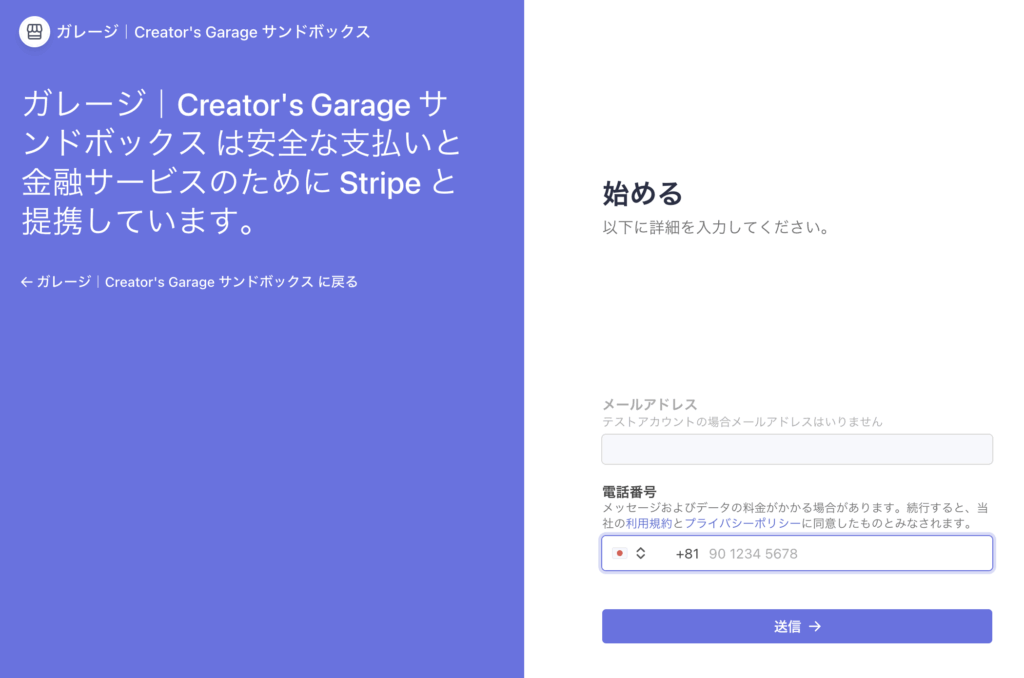
(4) メールアドレスと電話番号を入力します。
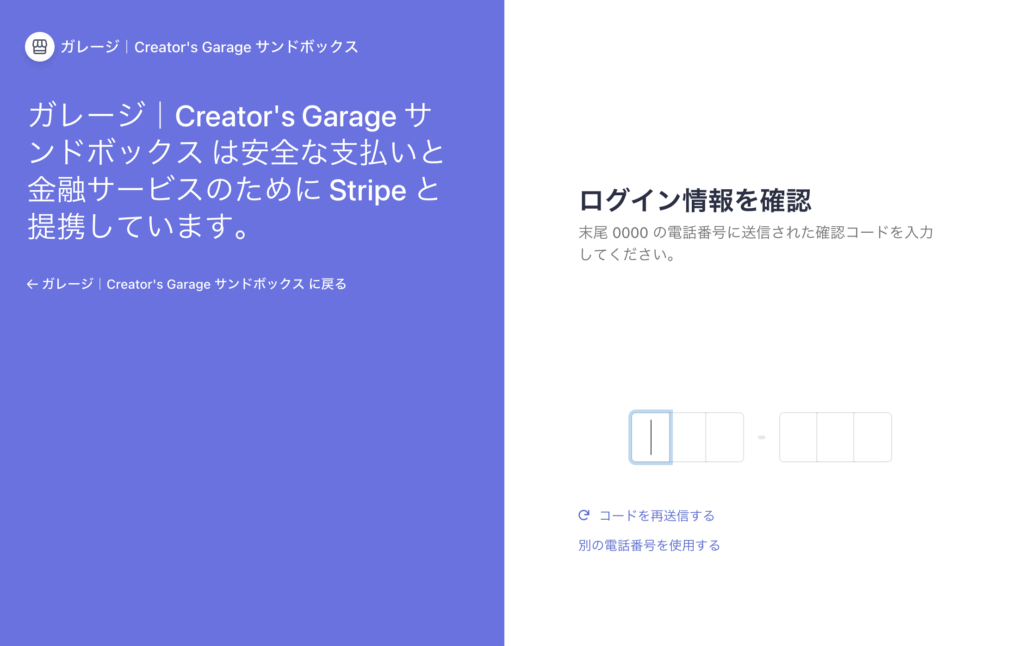
(5) SMSで送信された確認コードを入力します。
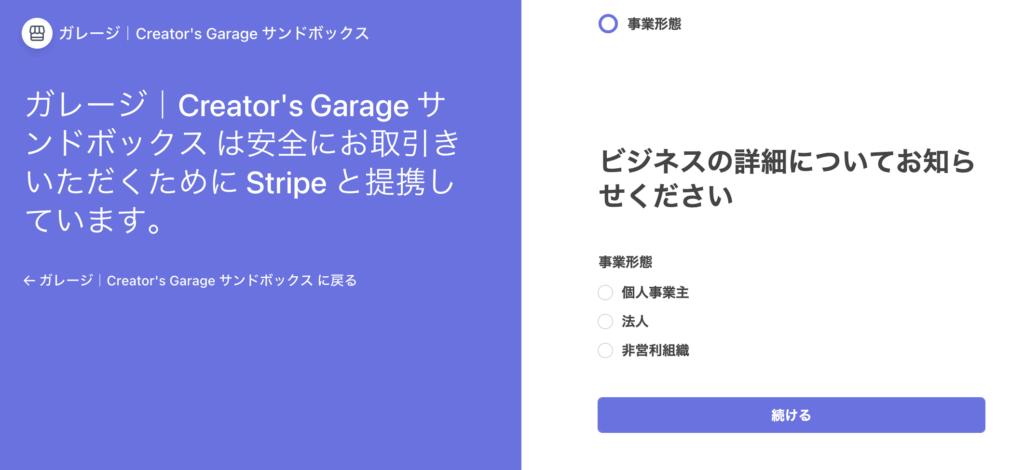
(6) ビジネスの形態を選択します。
※個人の場合は「個人事業主」
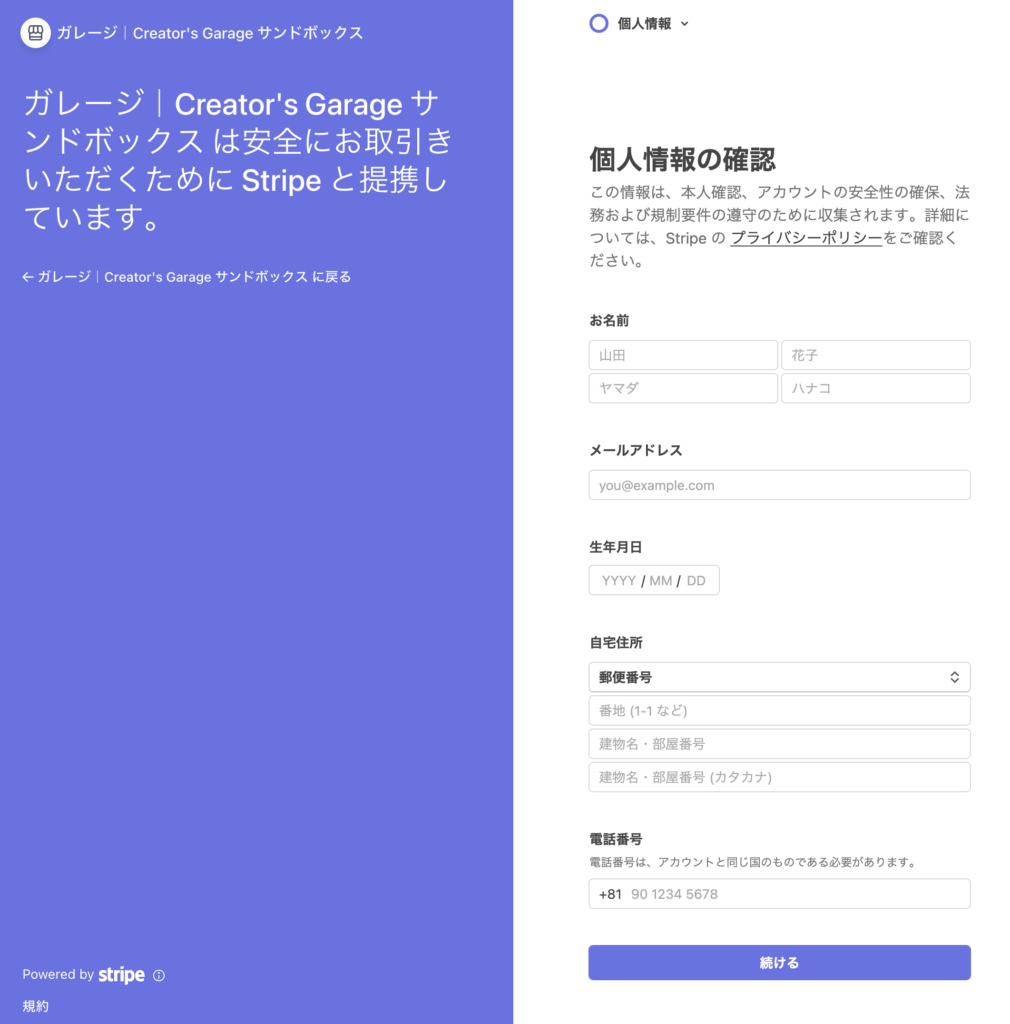
(7) 個人情報を入力します。
・氏名
・メールアドレス
・生年月日
・住所
・電話番号
※これらの情報は全てStripe提出用で、非公開です。
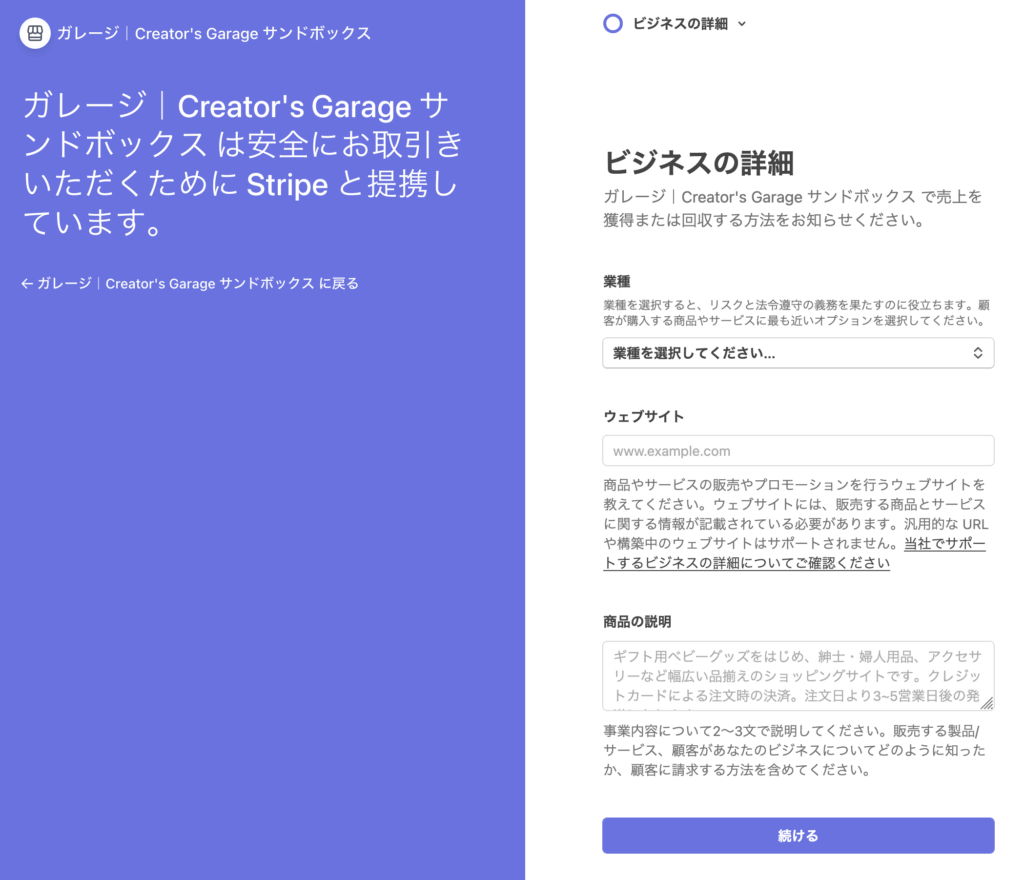
(8) ビジネスの詳細を入力します。
・業種
→その他のエンターテイメント、レクリエーションを選択
・ウェブサイト
→ガーデンのプロフィールページでも可です
・商品の説明
→販売する予定の商品内容を記載します。
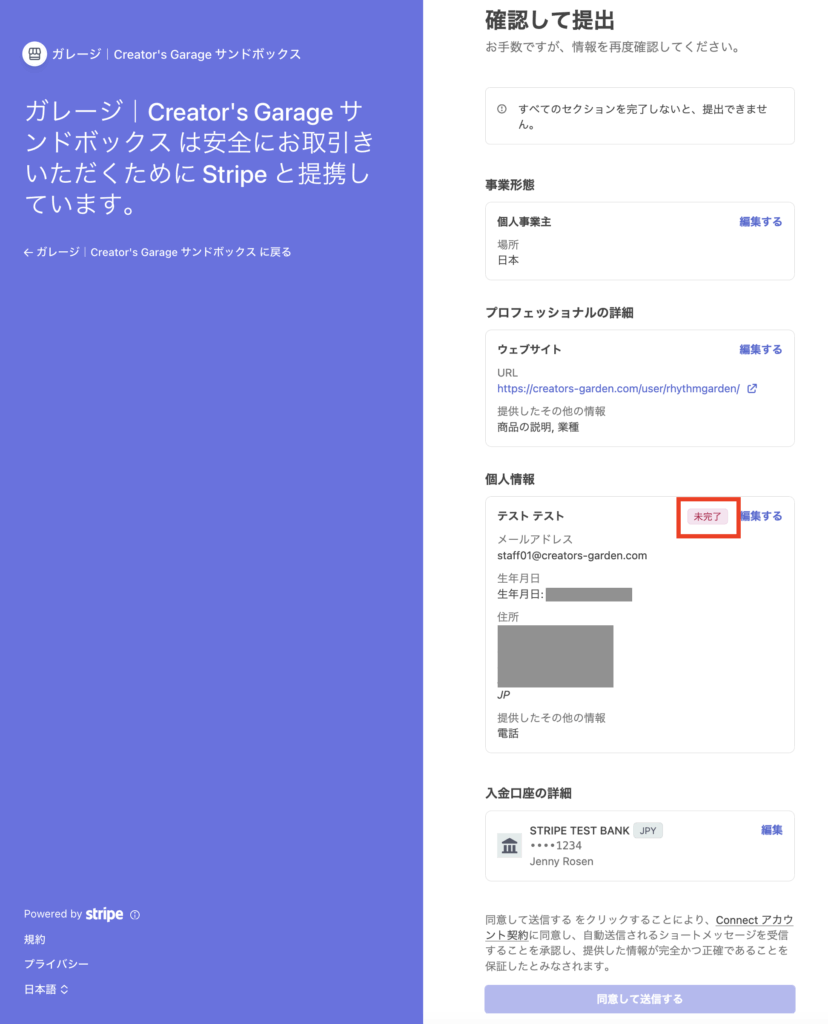
(9) 個人情報欄に「未完了」と表示されています。
「編集する」をクリックし、入力情報を確認してください。
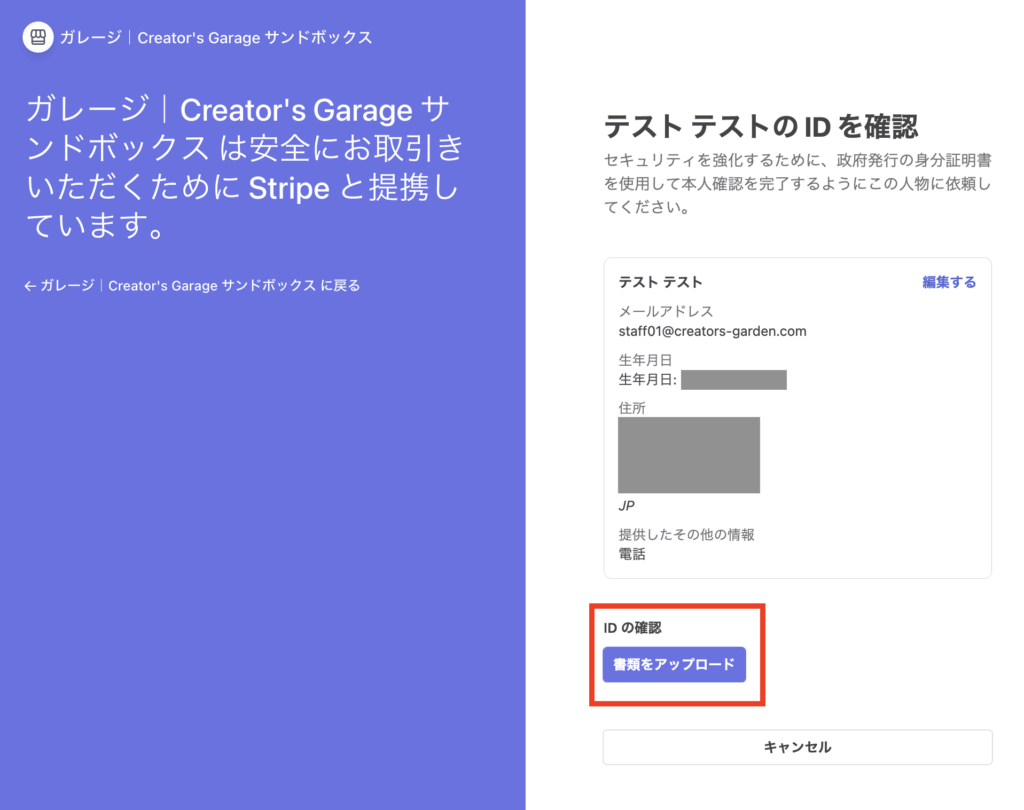
(10) 「書類をアップロード」ボタンをクリックします。
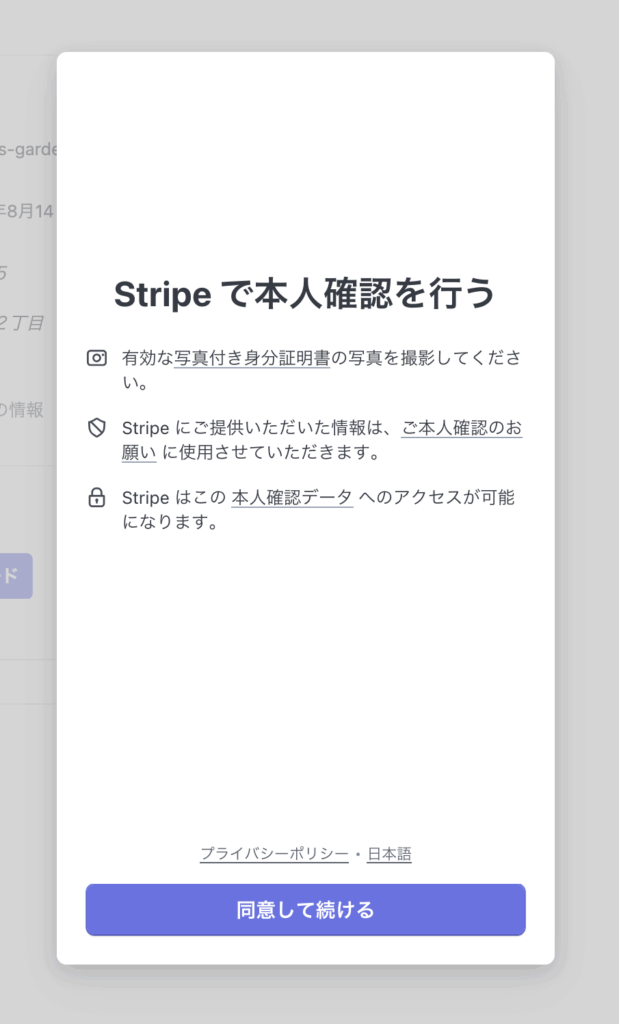
(11) Stripeの身分証明書提出ウィザードが開きます。
※身分証明書はStripeの審査のみに使用されます。
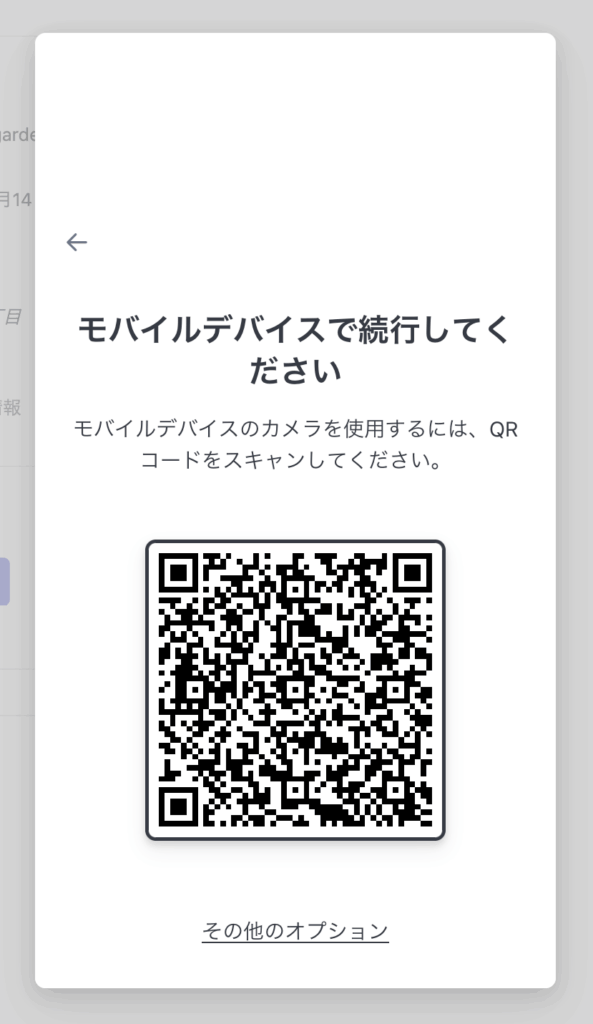
(12) スマートフォンのカメラで表示されたQRコードを読み取ると、身分証明書の撮影ウィザードが開きます。
案内に従って身分証明書を撮影してください。
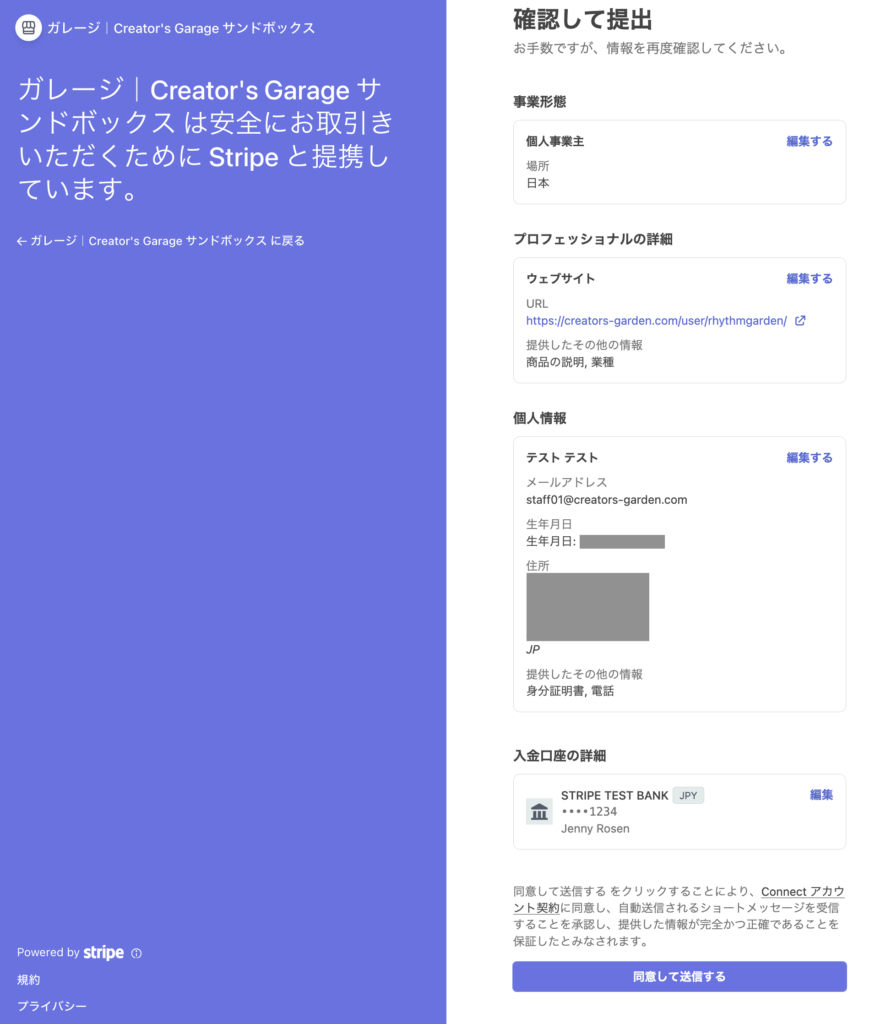
(12) 身分証明書の提出が終わると、確認画面に戻ります。
各種情報に間違いがなければ、「同意して送信する」をクリックしてください。
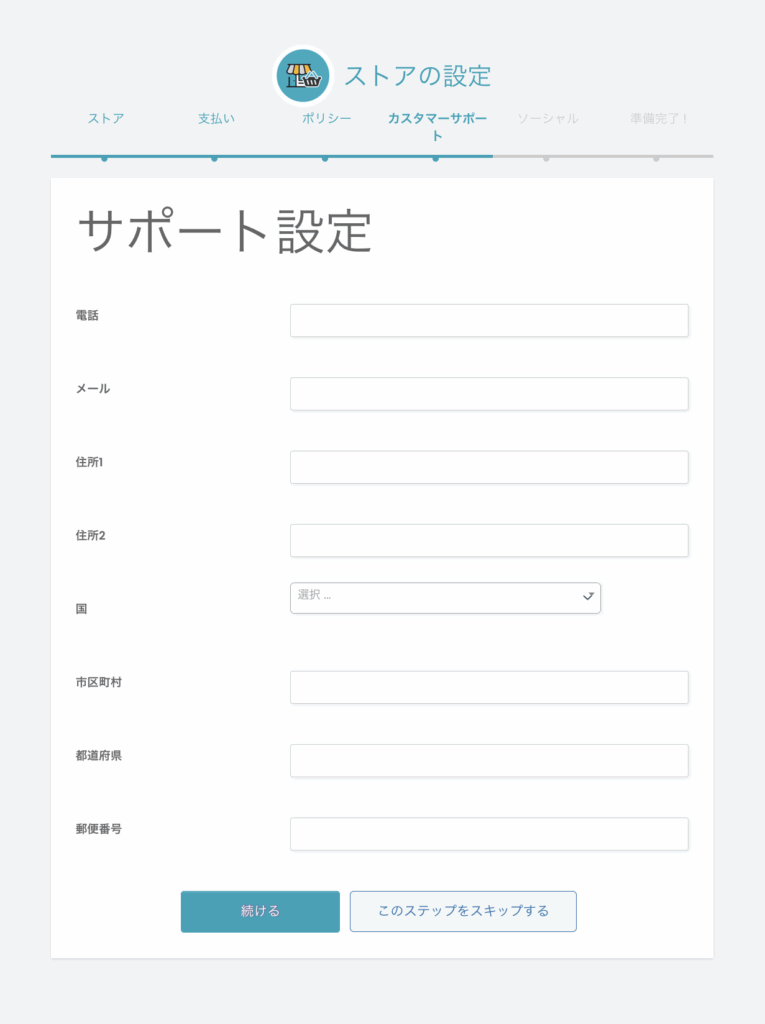
(13) カスタマーサポートの窓口がある場合は入力します。
※公開される情報のため、個人の方はご注意ください。
主に法人や、事務所所属の方向けの設定です。
個人の方はスキップして下さい。
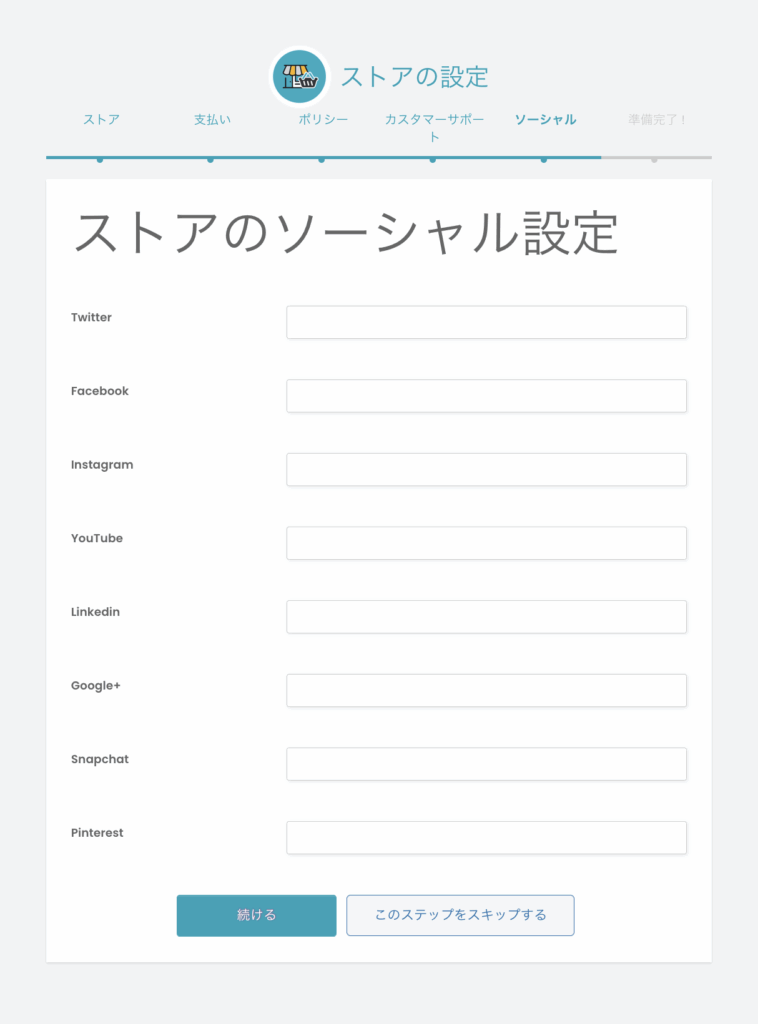
(14) ストアにSNSのリンクを表示する場合は、各種リンクを入力してください。
不要な場合はスキップして下さい。
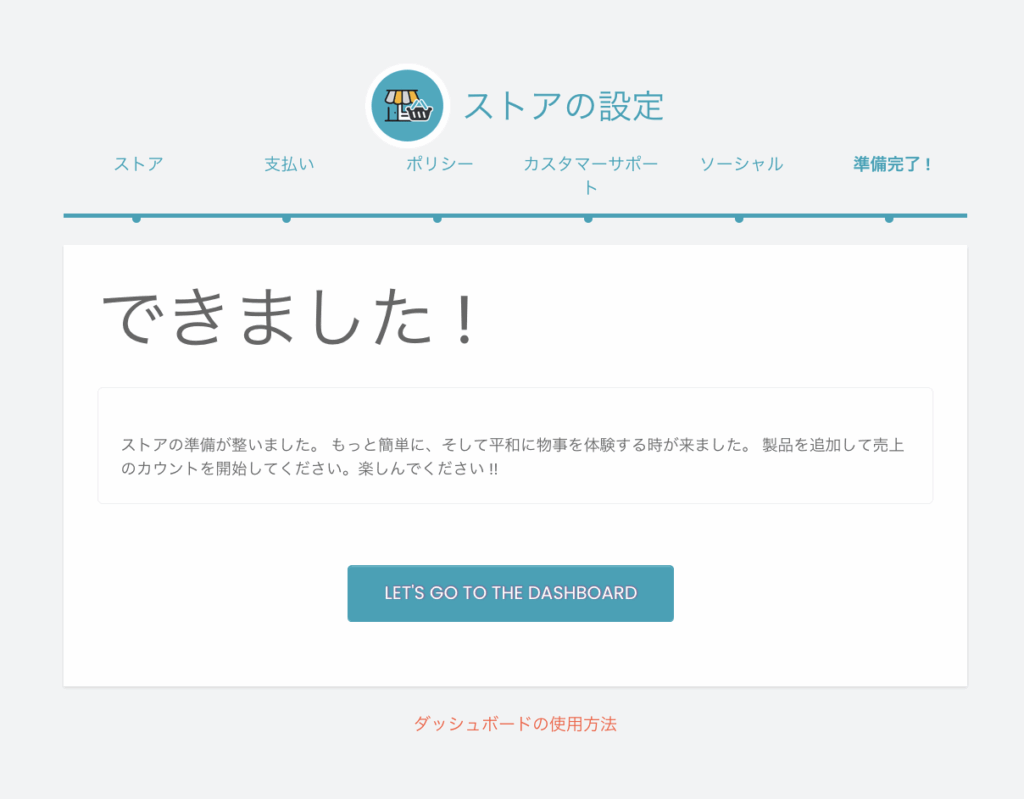
(15) ストア設定は以上です。
お疲れ様でした!
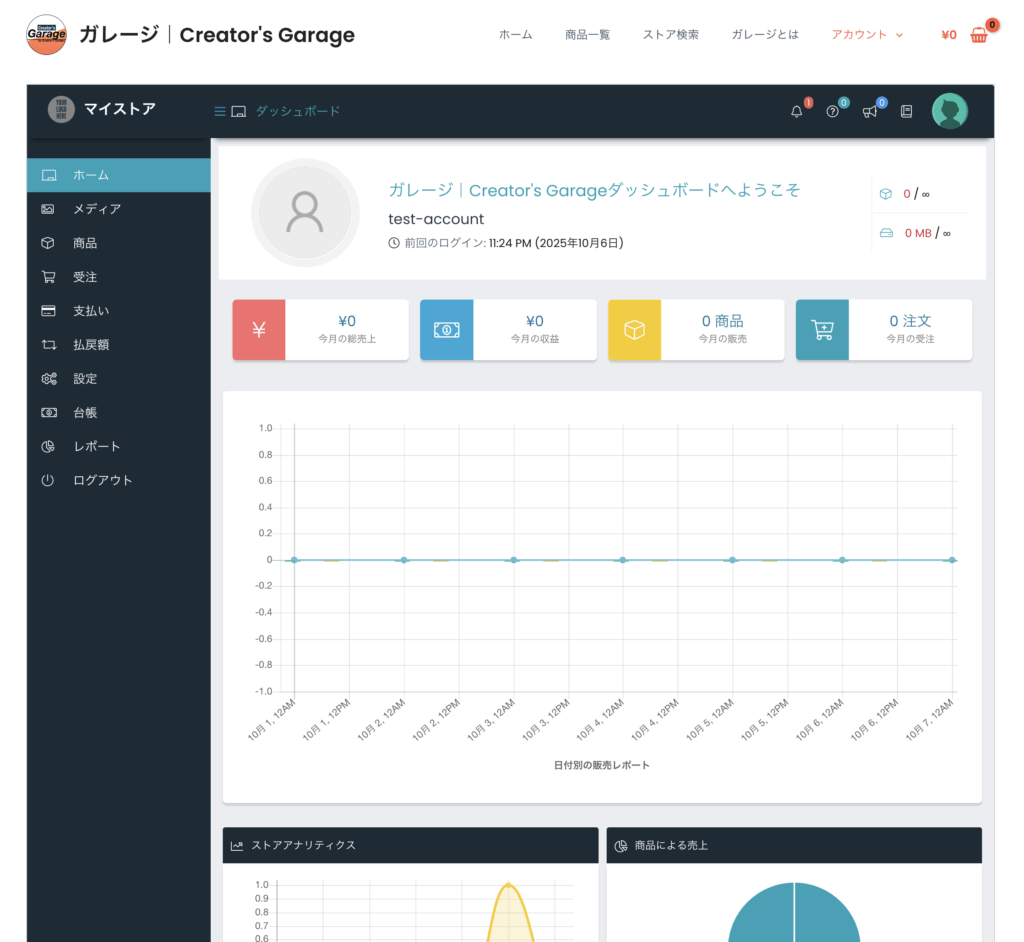
(16) 作成したストアのダッシュボードに移動します。
次は配送設定を行います!